実際に使ってみる

超ルッキズム診断
この記事が良かったら
superlookism さんへの応援になります
シェア
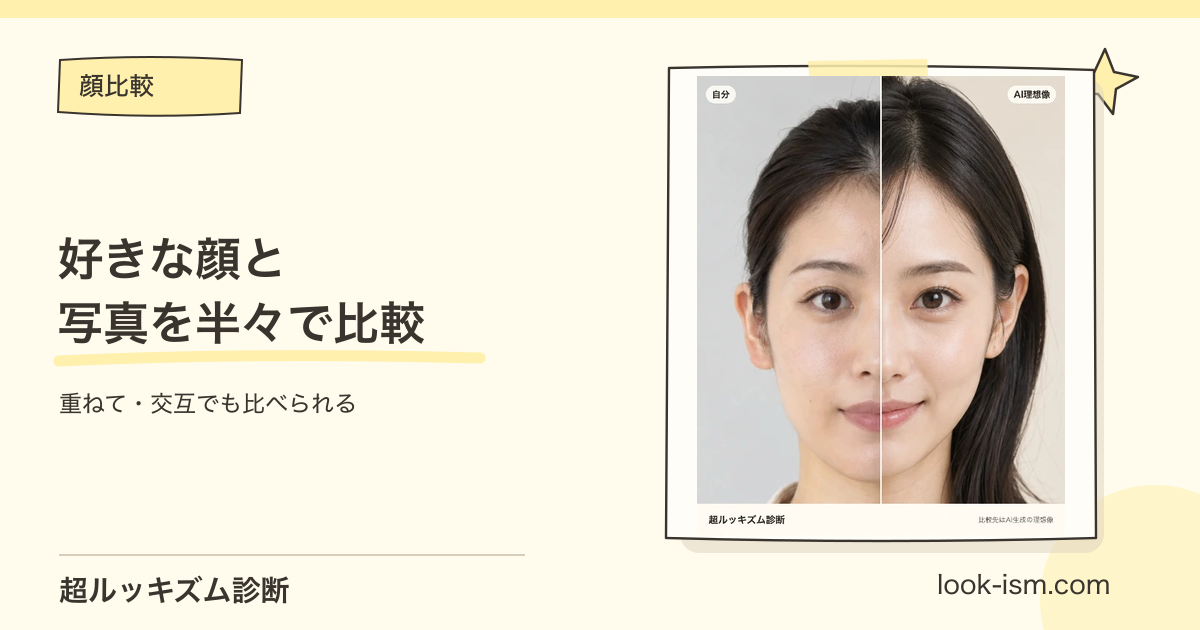
理想の顔や前に撮った自分の写真と比較。半々・重ねる・交互表示の作例と、写真の位置合わせ・保存の手順を紹介します。
実際に使ってみる
超ルッキズム診断
この記事が良かったら
superlookism さんへの応援になります
理想の顔と自分の写真を比べたいときや、メイク前後の違いを確認したいとき。2枚を別々に見るだけでは、目元や輪郭の変化を追いにくいことがあります。
超ルッキズム診断では、顔写真2枚の位置を揃えて「半分」「並べる・重ねる」「交互」で比較できます。この記事は運営による使い方紹介です。スマホのブラウザで使え、登録やアプリのインストールは不要。顔比較は無料で試せます。
まず自分の写真を選び、比較する写真を選びます。相手の写真を用意していない場合は、4つの人物プリセットからも選べます。
初めてなら、位置合わせの基準は「目」のままで大丈夫です。顔を検出して、大きさ・傾き・位置を揃えます。ずれて見えたら自分の写真をドラッグして直せます。
「半分」では、2枚を左右に分けて表示します。画像下のスライダーで境目を動かすと、隠れていた鼻や口元も確認できます。「左右を入れ替え」で自分の顔を出す側も変更できます。
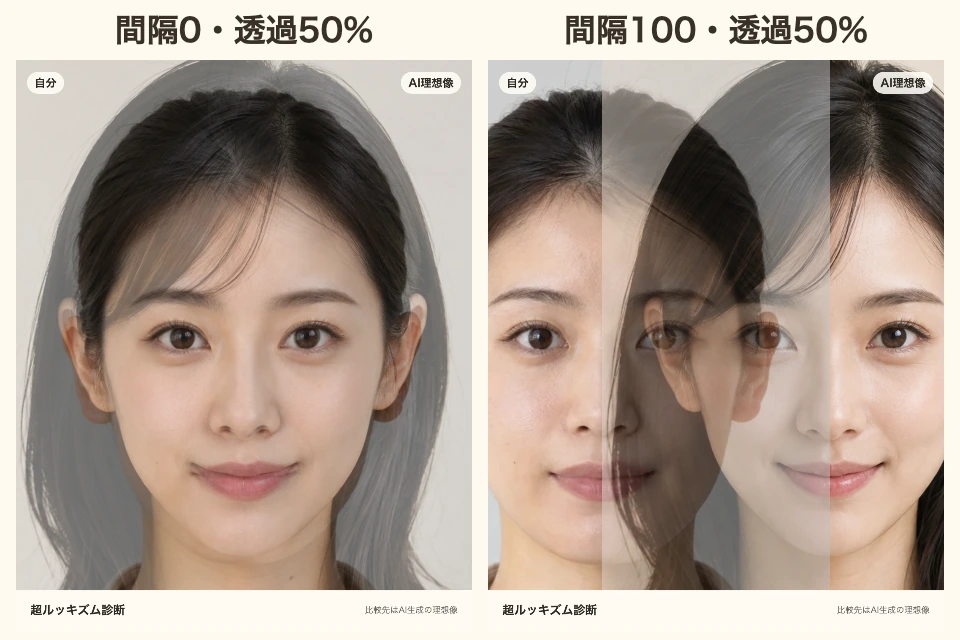 この作例は同じ2枚を使い、透過度50%・表示サイズ120%で比較しています。左は間隔0で重ねた状態、右は間隔100で横に並べた状態です。
「並べる・重ねる」を選び、間隔を狭くすると2枚が重なります。輪郭や眉の線が二重に見える部分で、形や位置の違いを確認できます。見づらければ透過度を変えたり、間隔を広げて並べたりできます。
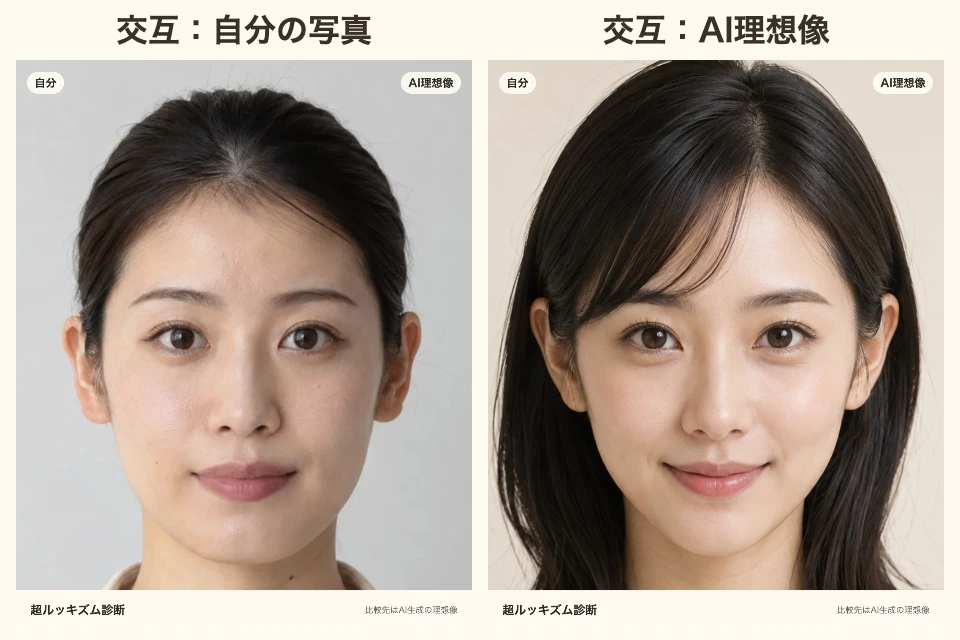 「交互」は、同じ位置で写真を1枚ずつ切り替える表示です。上の画像は、その2つの状態を並べた静止画。実際の画面では切り替え時間を調整できます。
メイク前後の口元や、前髪のあり・なしによる顔周りの違いなど、顔全体を見たいときに使えます。
位置が合ったら「位置をロック」にチェックすると、画面に触れてもずれません。完成した状態は「PNGを保存」で画像にできます。「URLでシェア」では、7日間有効の専用ページを共有できます。
目・鼻・口が見え、顔が正面に近い写真が向いています。自分の変化を見るなら、撮る距離、カメラの高さ、光をできるだけ揃えてください。近い自撮りと離れた他撮りでは、鼻や輪郭の写り方も変わります。
理想の顔との比較のほか、メイク前後、前髪のあり・なし、整形や美容医療の後の変化やダウンタイムの経過を見比べる用途にも使えます。経過写真の比較は医療上の判断には使わず、気になる症状は施術先へ相談してください。
作例の人物はAI生成のテスト画像です。比較画面は実際の顔比較機能で出力しています。
