実際に使ってみる

超ルッキズム診断
この記事が良かったら
superlookism さんへの応援になります
シェア
眉を描き直す前に、写真で形を比較。平行眉とアーチ眉、濃さ100%と200%の作例を使って、位置合わせ・ブラシでの描き足し・画像保存まで紹介します。登録・アプリのインストールは不要です。
実際に使ってみる
超ルッキズム診断
この記事が良かったら
superlookism さんへの応援になります
平行眉にしたらどう見える? アーチ眉は自分の顔に合う? 眉を剃ったり描き直したりする前に、写真で形を変えて比べられるようにしました。
「超ルッキズム診断」の眉毛シミュレーションは、スマホのブラウザから無料で使えます。登録やアプリのインストールは不要。眉の形だけでなく、色・濃さ・太さ・長さ・高さも調整できます。
まずは、眉の形だけを変えた作例です。左は平行眉、右はアーチ眉。どちらもブラウン、濃さ・太さ・長さは100%、高さは0に揃え、リップやチークは変えていません。
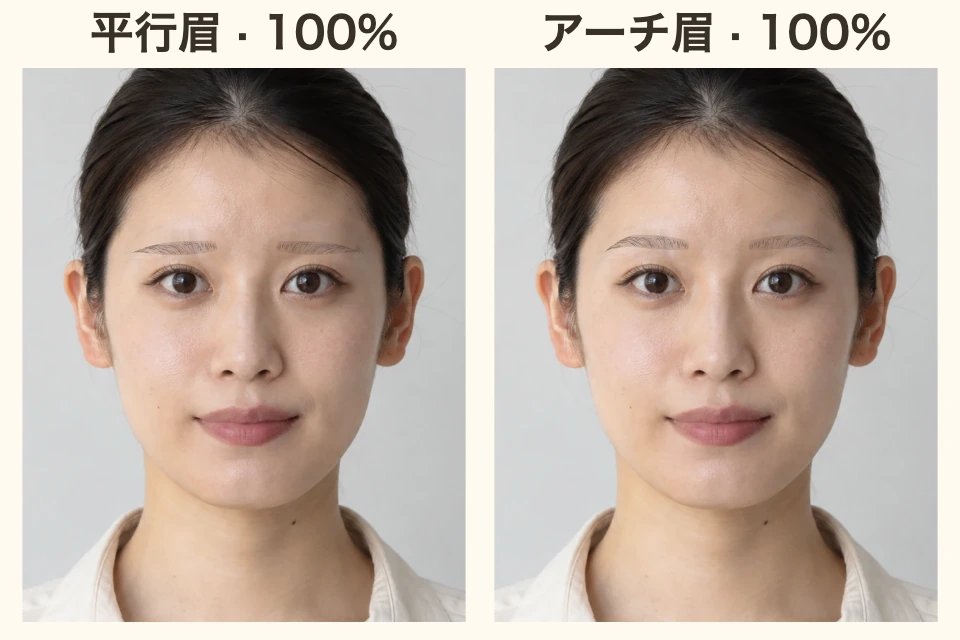 左は眉の上の線が横に近く、右は眉山から眉尻にかけてカーブが付いています。形を切り替えたら、眉だけを拡大して見るのではなく、顔全体に戻して目元との組み合わせも確認してみてください。
作例の人物はAI生成のテスト写真です。眉の変更は、公開中のシミュレーターと同じ画像処理で行っています。
次は同じアーチ眉で、濃さだけを100%から200%へ変えました。
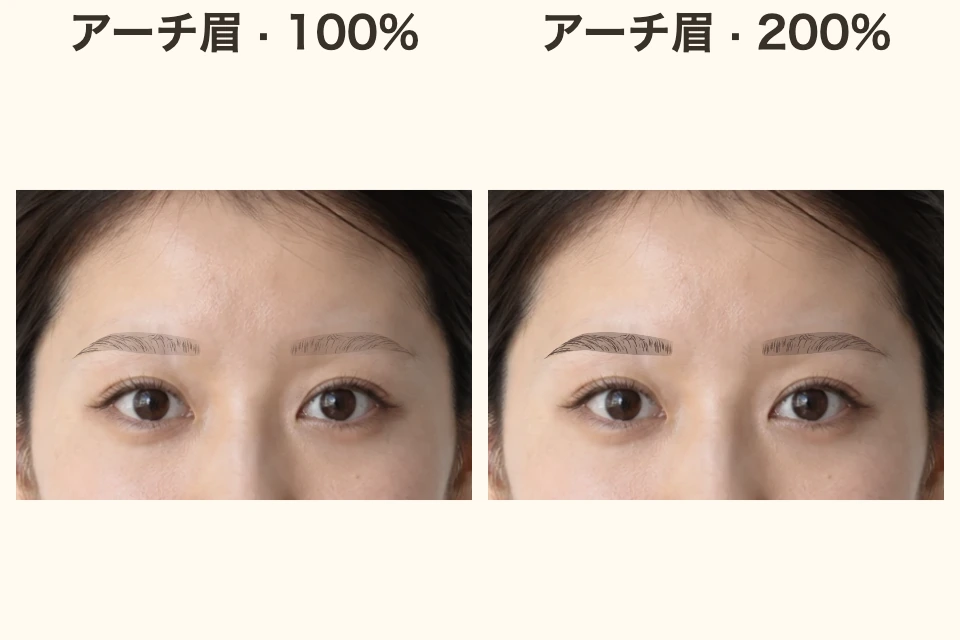 右は毛流れの線が濃くなり、眉尻もはっきりしています。スライダーの100%は標準の設定で、上限ではありません。少しずつ動かして、元の髪色や目元と合わせて見比べられます。
「ブラシで描く」では、指やマウスで描き足せます。眉で選んだ色を使い、ブラシ側で色や太さを変えることもできます。部分を拡大して、眉尻など足したいところをなぞってください。
描きすぎたら「戻す」か消しゴムで修正できます。消しゴムで消せるのは手描きした部分です。保存画像には、ブラシで描いた部分も入ります。
「位置を合わせる」で、3つの点が元の眉からずれていないか確認します。点は描きたい眉ではなく、元の眉に合わせてください。毛がはみ出る場合は「元眉を隠す範囲の太さ」を少し広げます。
前髪や濃い影が重なっていると、眉を隠した跡が目立つことがあります。その場合は、眉が見える別の写真で試すのがおすすめです。
平行眉とアーチ眉のどちらが正解かを判定する機能ではなく、自分の写真で形を比べるためのツールです。まずは同じ写真・同じ濃さで、2つの形を試してみてください。
