Try the app

ToDo Palette|着せ替えToDoリスト
Enjoyed this article?
Support Light One
Share
Translation pending
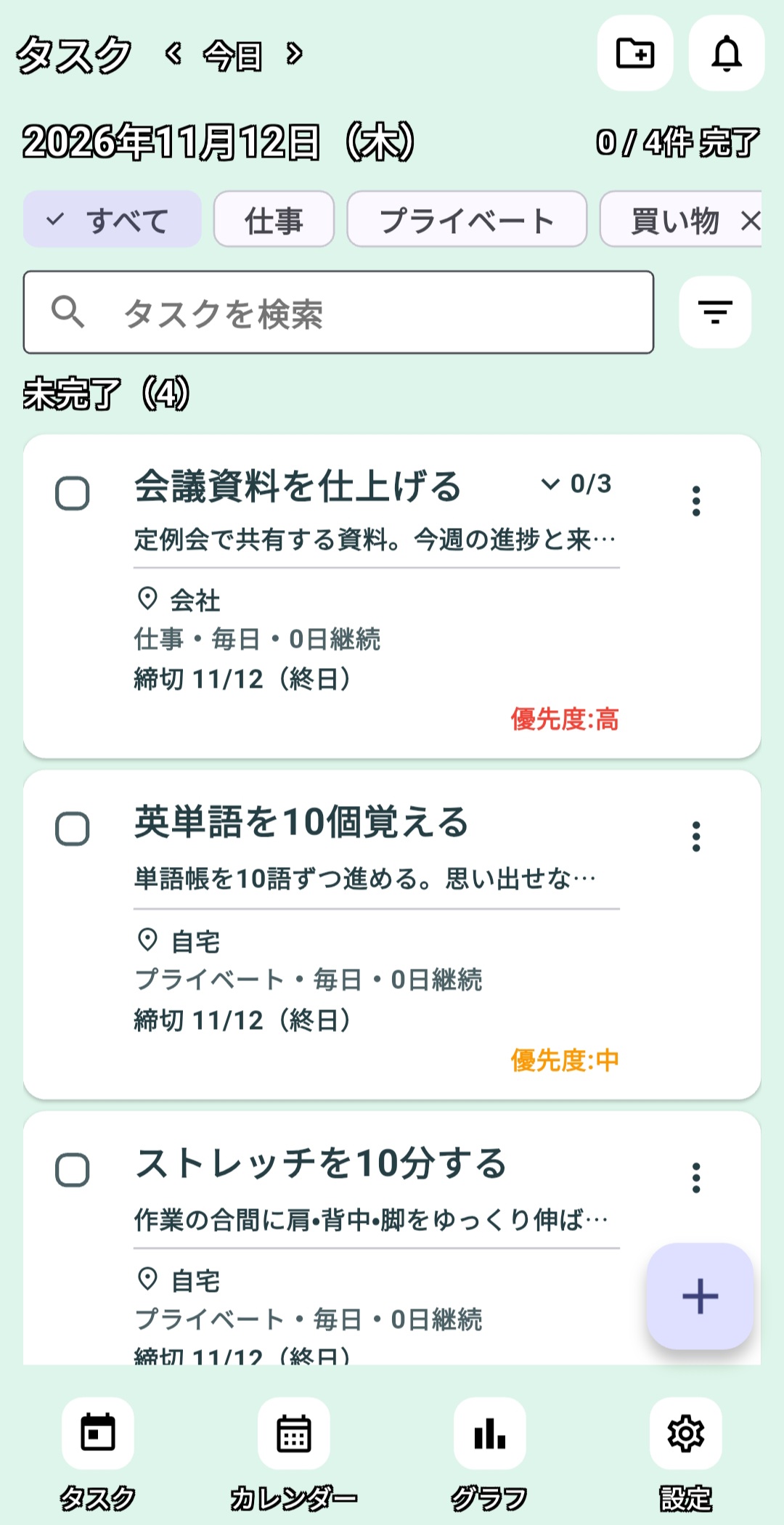
仕事を始める前に今日のやることを確認したり、帰りに買うものをメモしたり。ToDo Paletteの「タスク」画面では、やることを1件ずつカードにして、日付やカテゴリーで見返せます。 画像1は「今日」の「すべて」を選んだ画面です。右上の「0 / 4件 完了」で、今日のタスク4件がま…
Try the app
ToDo Palette|着せ替えToDoリスト
Enjoyed this article?
Support Light One
画像1は「今日」の「すべて」を選んだ画面です。右上の「0 / 4件 完了」で、今日のタスク4件がまだ未完了だと分かります。
 ## 1. 右下の「+」でタスクを登録する
画面下の「タスク」を開き、右下の「+」をタップします。「タスクを追加」画面でタスク名を入力し、必要な項目を設定したら「保存」を押します。登録した内容を変更するときは、カード右端の「︙」から「編集」を選びます。
画像1の 「会議資料を仕上げる」 は、カテゴリーを「仕事」、場所を「会社」、繰り返しを「毎日」、優先度を「高」にした例です。各回の締め切りを終日に設定しているので、11月12日分のカードに「締切 11/12(終日)」と表示されています。
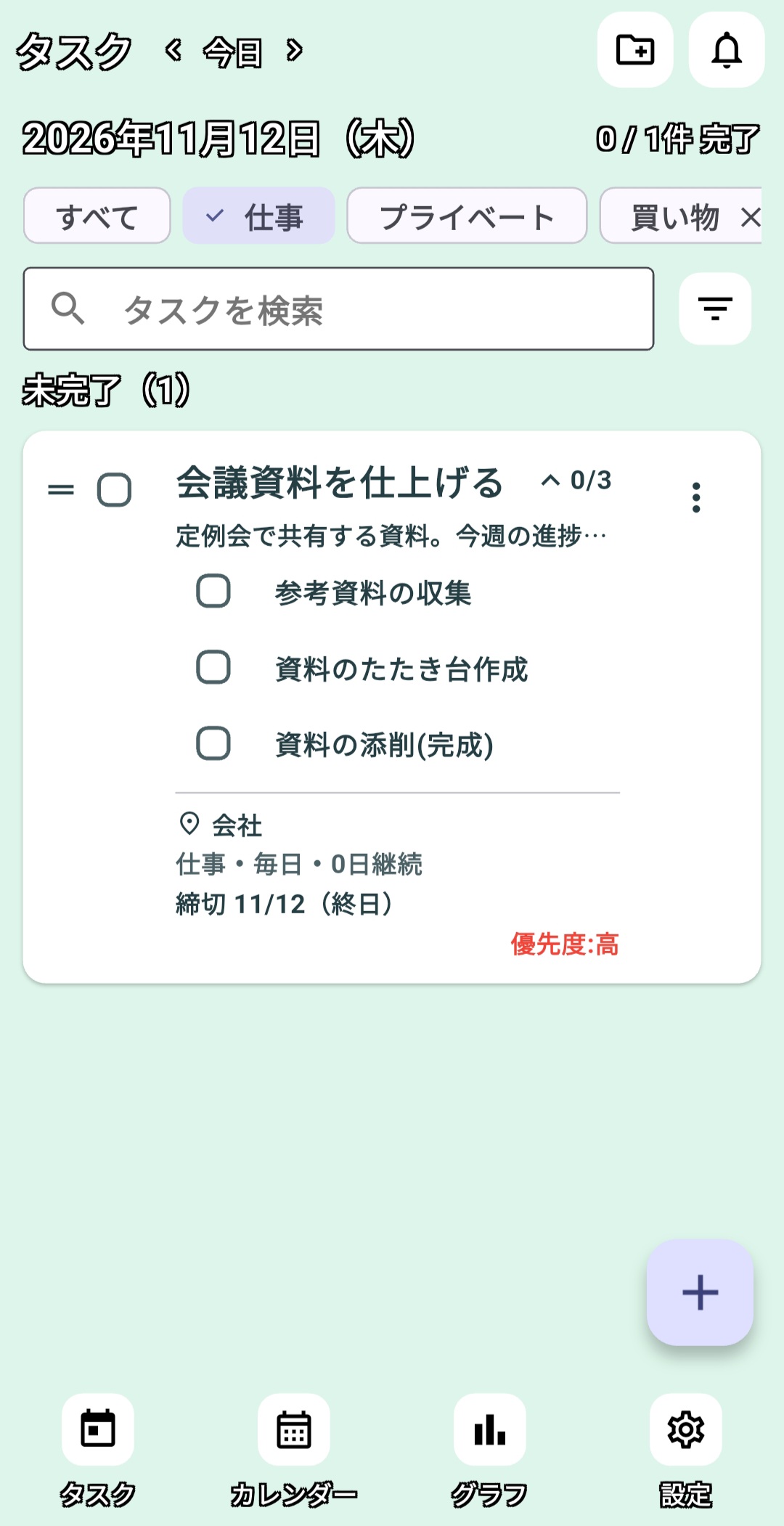
画面上部の「仕事」をタップすると、この例では 「会議資料を仕上げる」の1件 が表示されます。右上の「0 / 1件 完了」も、選んだカテゴリーの件数です。「すべて」をタップすると、その日の全カテゴリーの一覧に戻れます。「買い物」のようなカテゴリーは、画面上部のフォルダーに「+」が付いたボタンや、登録画面の「新しいカテゴリーを追加」から作れます。
カード右側の「0/3」の横にある矢印をタップすると、「参考資料の収集」「資料のたたき台作成」「資料の添削(完成)」 が開きます。「0/3」は、サブタスク3件のうち完了が0件という意味です。終わった作業から1つずつチェックできます。
 ## 3. カードに表示する項目を選ぶ
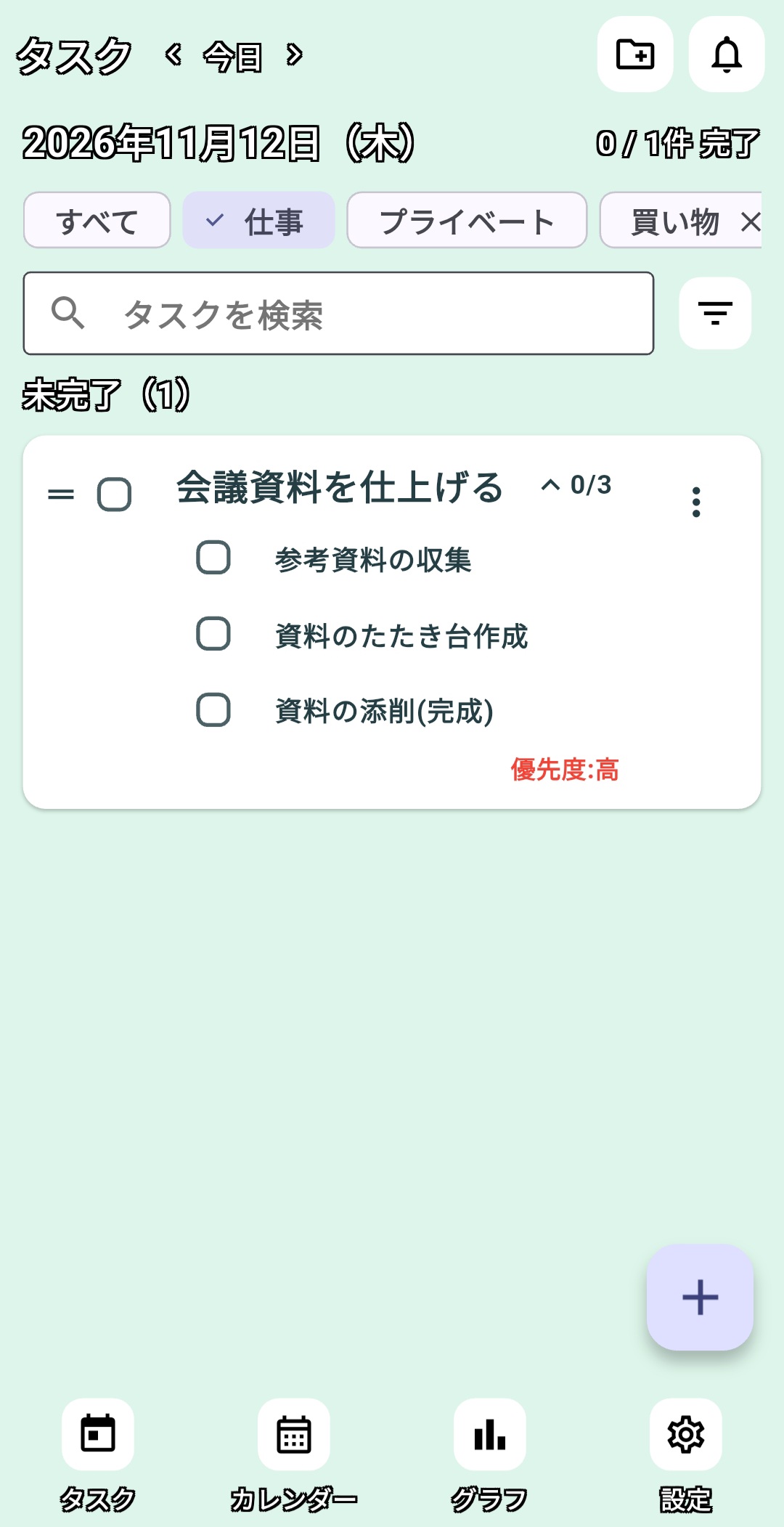
画面下の「設定」から「アプリ全体」を開き、「詳細設定」の「タスク」へ進みます。「表示内容」の 「カードに表示する項目」 で、一覧に載せる情報を選べます。
画像3は、画像2と同じタスクで、詳細・場所・締切などの表示をオフにした例です。サブタスクと優先度を表示しておくと、次に進める作業を確認しやすくなります。
 ## 4. 日付を切り替えて明日の予定を見る
画面上部の「今日」の両側にある矢印で、表示する日を1日ずつ切り替えられます。「今日」や表示中の日付をタップすると、カレンダーから日付を選べます。
右の矢印で「明日」に進み、「プライベート」を選びます。画像4では 「英単語を10個覚える」「ストレッチを10分する」「机まわりを片付ける」 の3件が表示されています。
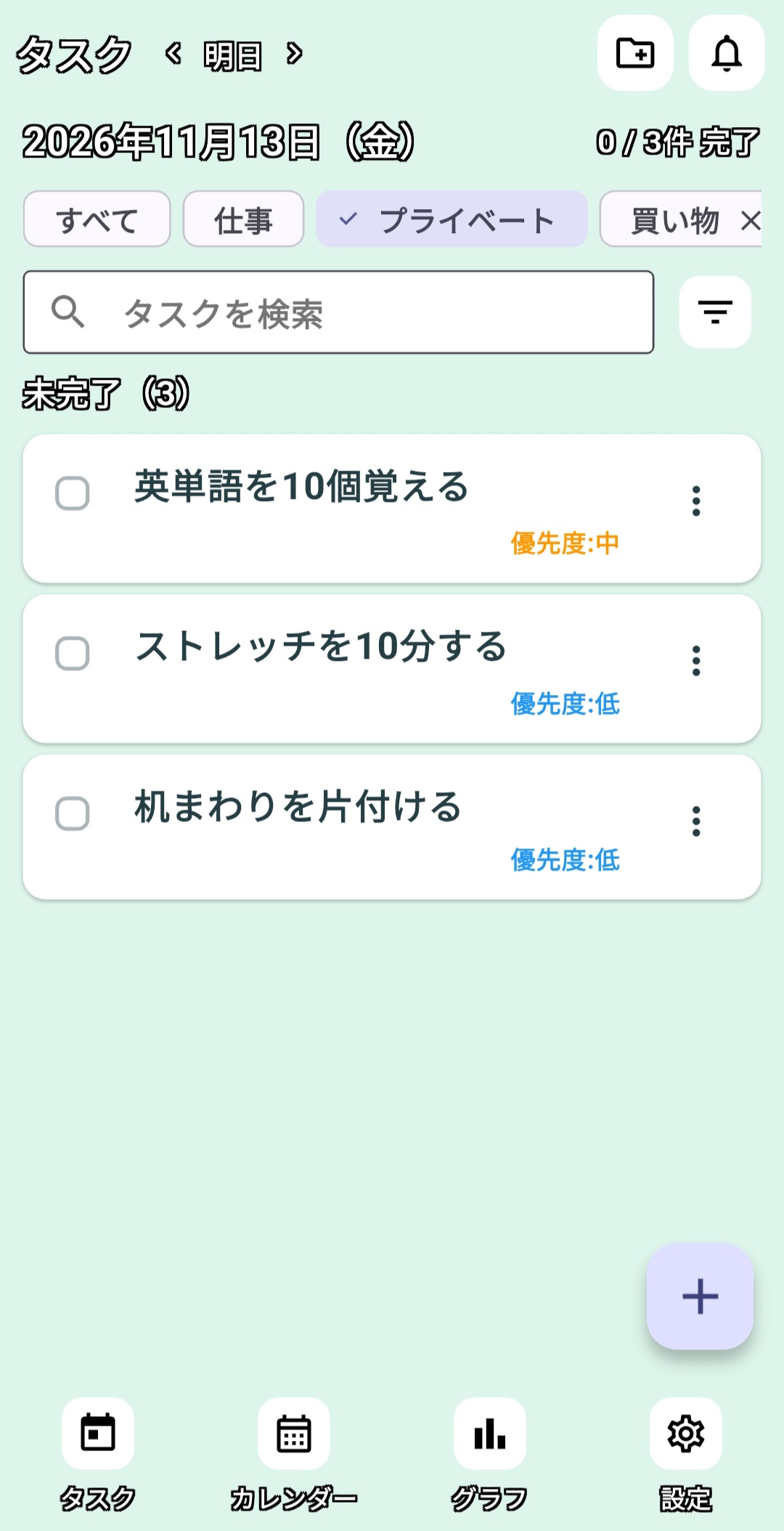 未来日の画面では、右下の「+」からその日のタスクを追加できます。チェック欄はグレーで、完了は当日の「今日」の画面で記録します。過去日は読み取り専用で、その日の完了状況を振り返れます。
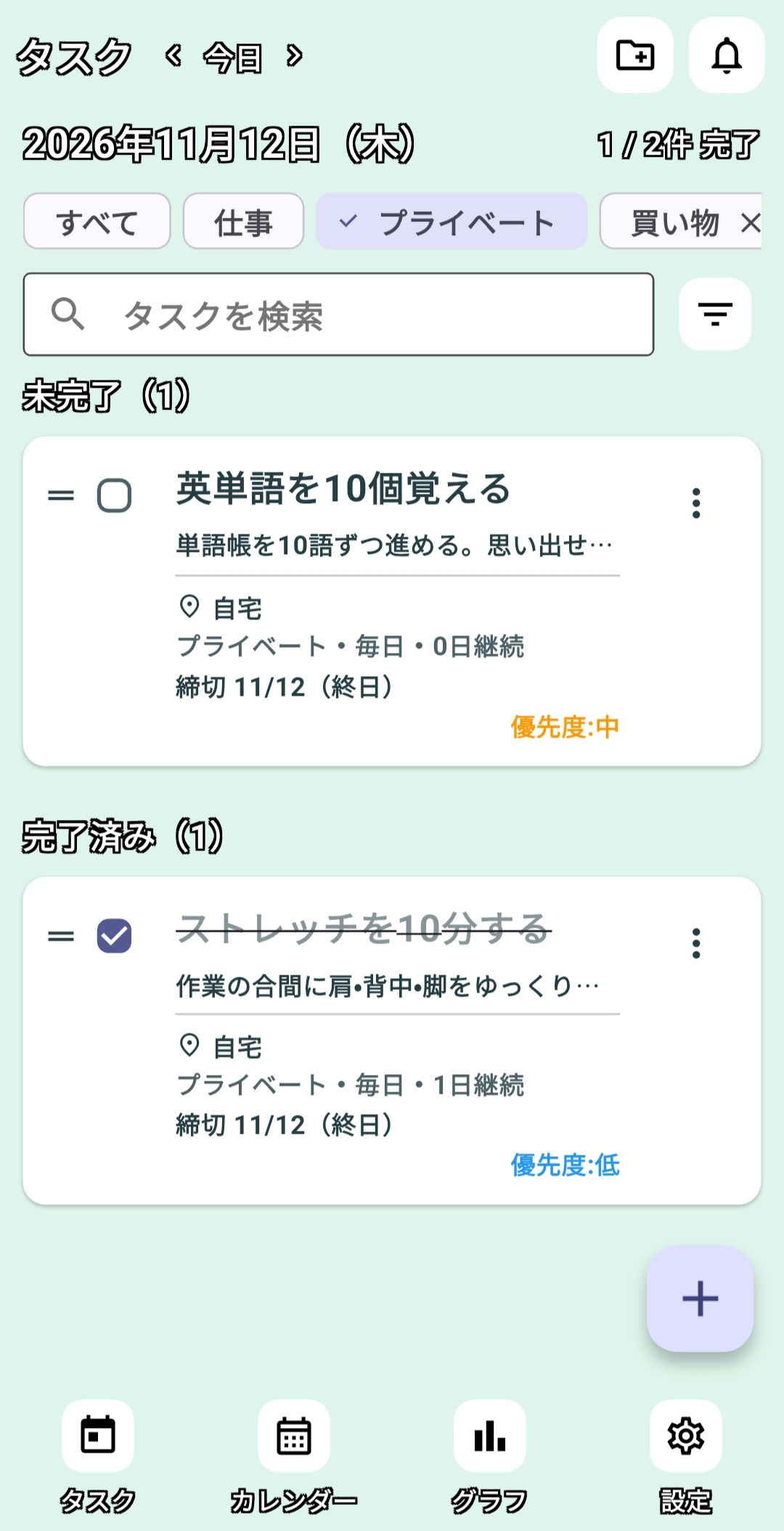
左の矢印で「今日」に戻り、「ストレッチを10分する」 の左側のチェックボックスをタップします。タスク名に取り消し線が入り、カードが「完了済み」へ移ります。
画像5の「1 / 2件 完了」は、今日の「プライベート」2件のうち、1件が完了したという意味です。「英単語を10個覚える」は「未完了」に表示されています。
 今日のカードのチェックを外すと「未完了」に戻せます。サブタスクがある場合は、すべての手順にチェックを入れるとカード全体も完了します。カード左側のチェックで、サブタスクもまとめて切り替えられます。
「毎日」のタスクは、チェックした日の分が完了します。画像5のストレッチには「1日継続」と表示されています。翌日分は、翌日のタスク画面でチェックします。完了の記録は「グラフ」で振り返れます。紙吹雪・効果音・振動など、完了時の演出は設定で調整できます。
まずは今日のやることを1件登録して、終わったらチェックを入れてみてください。

