Show original
Try the app

DrinkUp!
Enjoyed this article?
Support よっちゃん
Share
AI translation
アプリの各項目の動作を解説しています。
Try the app
DrinkUp!
Enjoyed this article?
Support よっちゃん
By "easy" here, I mean "you can do it in a short time without having to think."
When you finish your water bottle,
Open the app.
Press the center button.
Because the act of drinking water is a small task.
Drinking water is a more important act than eating and is a simple action, but it tends to be neglected when concentrating on studying, assignments, playing, or hobbies. In such cases, when the body becomes dehydrated, it leads to performance decline. But we put off drinking. We can get by without drinking. So, just by drinking water, things can change! Your brain will work better! That's what I want to deliver from this product.
A delusional interview in my head
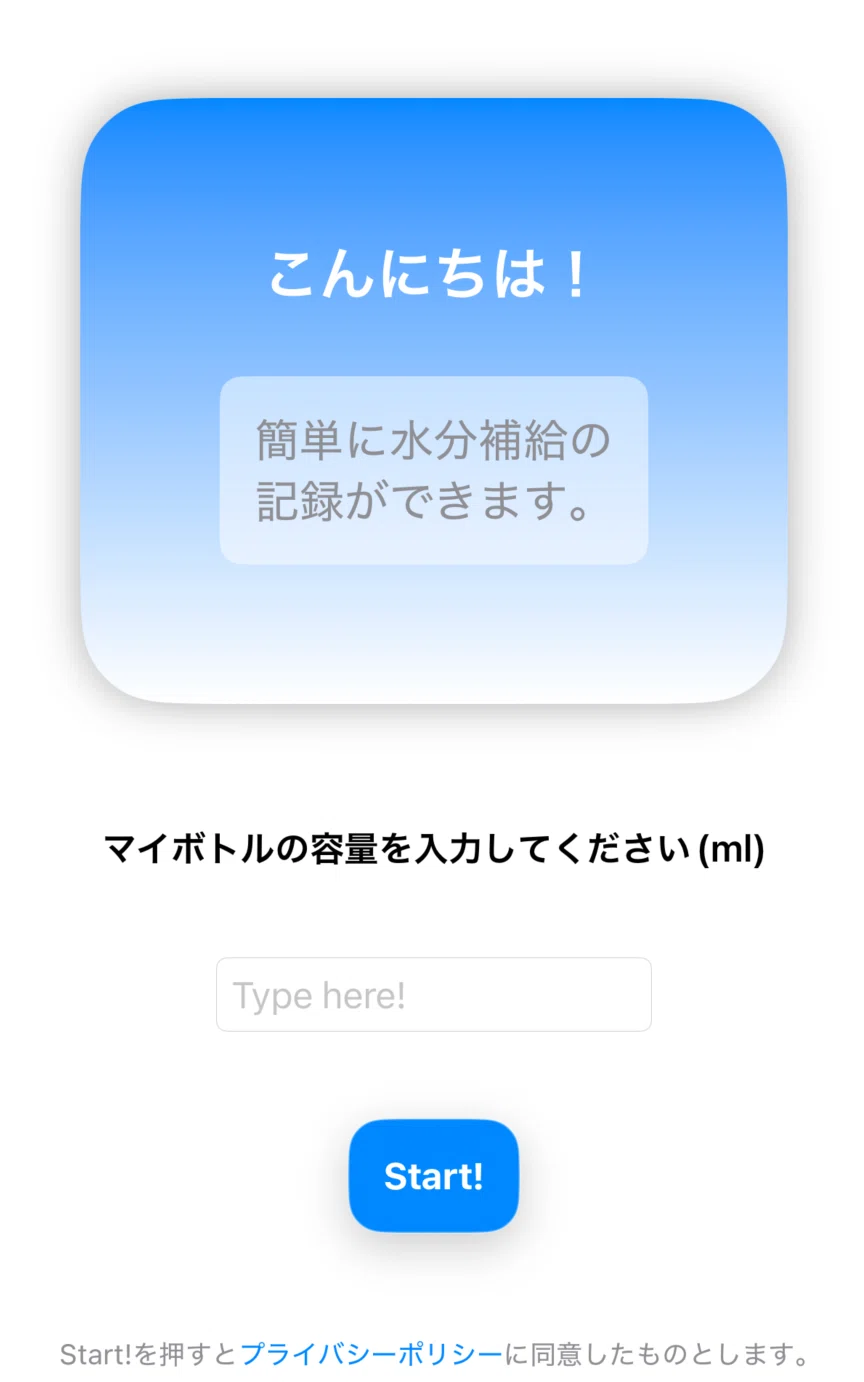 This is displayed when the app is launched for the first time. If there's no bottle information entered, it can't be used, so we ask for it first.
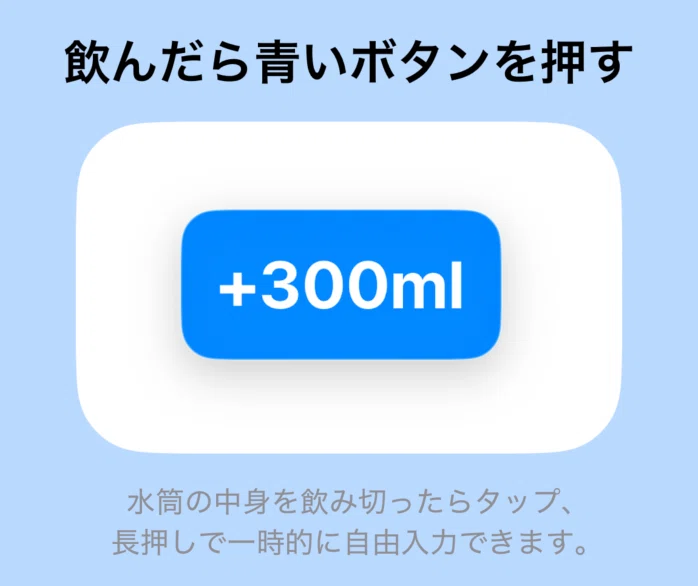 After completing the initial setup, it teaches you how to use it.
It's important that it sinks in smoothly,
The top uses words that are absolutely understandable,
The middle uses easy-to-associate images,
The bottom displays additional information.
After that, a screen appears asking whether to record in Health. The app works properly even if you don't grant permission.
Of course, you can review it later.
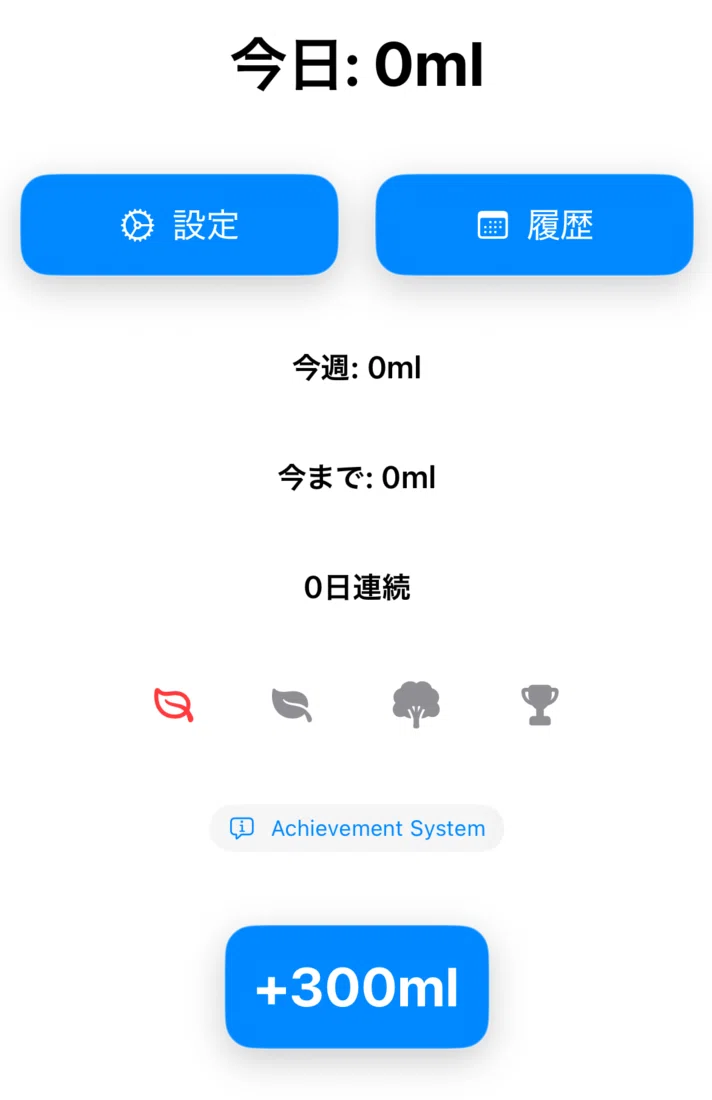 The home screen is the most frequently used screen.
When you want to record, don't get confused.
I'm prioritizing this above all else.
Here, we have boxes for water bottle information and recorded information, and from those we calculate and display today's intake, this week's, and cumulative totals, and display whether you've been recording consecutively from the recorded date.
Furthermore, to intuitively understand today's intake, we also display it with icons.
From left to right: 0-499 ml, 500-799 ml, 800-1199 ml, 1200 ml and above.
By the way, doesn't it start to look like a face? This is the app's individuality, and it's intentional. The explanation will be in the next article.
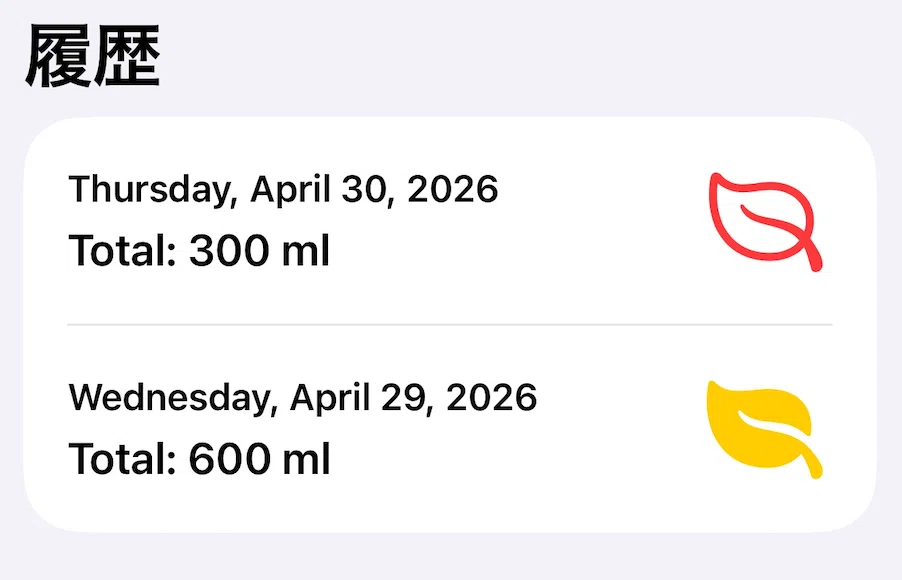 A past screen during development
On the history screen, you can check past records.
The amount drunk each day is displayed in an easy-to-read format.
Those icons from earlier are also active here.
English is mixed in with the history text, but the latest version displays in Japanese if Japanese is set.
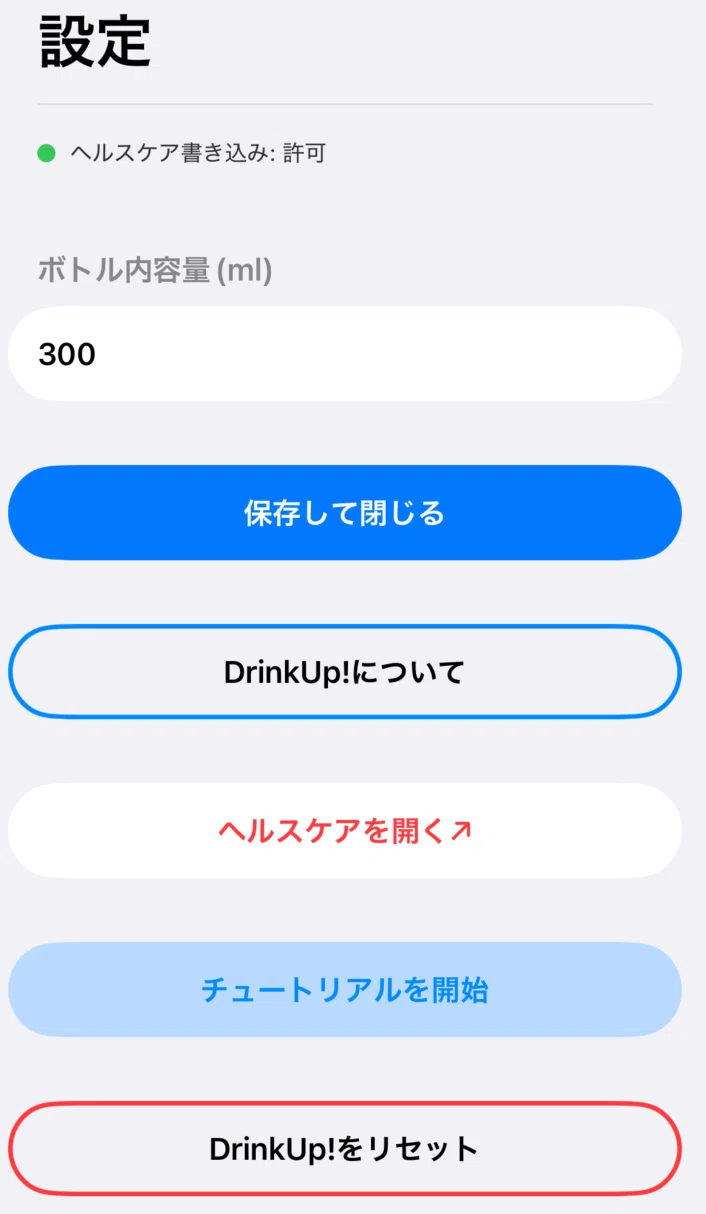
 ## Settings Screen. More Buttons Than Items to Change, Lol
On the settings screen, you can manage your water bottle capacity.
In the early stages, I had a feature to check how much you could save compared to buying bottled water, but it became a breeding ground for bugs, and I thought not many users would actually be saving money as calculated, so I removed it.
So originally there were 3 settings items, but...
 _人人人人人人人_
> 1 Item to Change <
 ̄Y^Y^Y^Y^Y^Y^Y^ ̄
Clean, right!!!
Additionally, you can check the permission status for Health app writing, jump to Health, and perform initialization.
ここでのかんたんは「短時間でかつ考えなくても大丈夫。」ということです。
水筒を飲み干したら
アプリを開く
中央のボタンを押す。
なぜなら、水を飲むという行為は小さいタスクだからです。
水を飲むことは食事よりも大事な行為で簡単な動作ですが、勉強や課題、遊びや趣味などに集中していると疎かにしがちです。
そんな中、体内の水分が不足するとパフォーマンス低下などを招きます。だけど飲むのを後回しにします。飲まなくてもなんとかなるから。
だから、水を飲むだけで変われるんだよ。頭の回転良くなるよ!とこのプロダクトから届けたいなと思います。
私の脳内の妄想インタビュー
これは、アプリを初めて起動した時に表示されます。ボトルの情報が入っていなければ使えませんから、最初に聞き出します。
初期設定を終えると使い方を一通り教えてくれます。
スッと頭に入るようにするのが重要で、
上は絶対伝わる言葉で
中央は連想しやすい画像で
下は追加情報を出しています。
その後はヘルスケアに記録するかを決める画面が出ます。許可をしなくてもアプリはきちんと動作します。
もちろん後から見返せるようにしています。
ホーム画面は最も利用頻度が高い画面です。
記録したいときに迷わないこと。
これを最優先に考えています。
ここでは、水筒の情報と記録した時の情報の箱を用意していて、それらから計算して今日飲んだ量と今週、累計を表示し、記録した日付から連続して記録できているかを表示しています。
さらに、今日飲んだ量は直感的に分かるように、アイコンでも表示します。
左から順に、0-499 ml、500-799 ml、800-1199 ml、1200 mlからそれ以上となっています。
にしても、顔に見えてきませんか?このアプリの個性であり、意図的にそうしています。解説は次の記事にて。
開発中の過去の画面
履歴画面では過去の記録を確認できます。
1日、1日の飲んだ量を見やすく表示します。
さっきいたアイコンたちもここで活躍しています。
履歴の文字に英語が混ざっていますが最新はきちんと日本語設定なら日本語で表示してくれます。
## 設定画面。変更項目よりボタンが多くてワロタ
設定画面では水筒の容量を管理できます。
最初期はペットボトルの水を買うより、どのくらい節約できているかを確認できる機能をつけていましたが、バグの温床になったり、金額通りに節約できているユーザは少ないのではと考え、取っ払いました。
なので元々設定項目が3項目あったのですがね、
_人人人人人人人_
> 変更項目1個 <
 ̄Y^Y^Y^Y^Y^Y^Y^ ̄
潔いですよね!!!
その他に、ヘルスケアの書き込み許可の状況や、ヘルスケアへのジャンプ、初期化が行えます。

