実際に使ってみる

Quiet Camera
この記事が良かったら
tomoponz さんへの応援になります
シェア
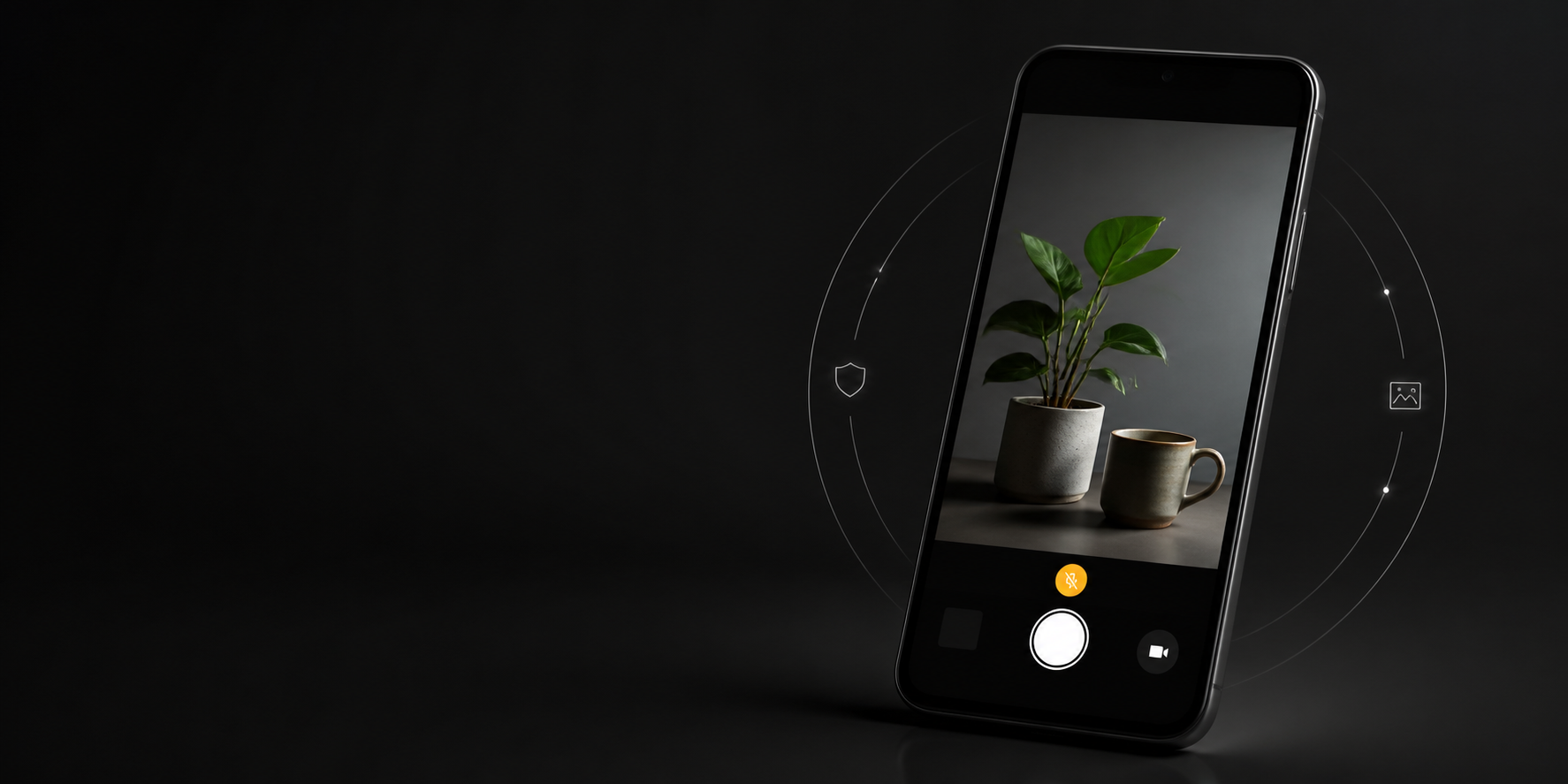
広告も回数制限もなく、撮影データをクラウドへ送らない。ブラウザだけで完結する、シンプルなカメラをAIと実機検証で作った話です。
実際に使ってみる
Quiet Camera
この記事が良かったら
tomoponz さんへの応援になります
App StoreやGoogle Playには無音カメラがいくつもあります。ただ、私が探した範囲では、広告を見ないと続けて使えなかったり、撮影回数に制限があったり、画面に広告が表示されたりするアプリもありました。
利用規約やプライバシーポリシーが複雑で、撮影したデータがクラウドへ保存されるのか分かりにくい場合もあります。
そこで、広告やアカウント登録がなく、撮影した写真や動画を外部サーバーへ自動送信せず、ブラウザ内で処理・保存できるカメラを作りたいと考えました。
最初のきっかけは、「ブラウザ版の無音カメラがあったら面白いのでは?」と思ったことです。
すでに同じようなWebカメラは存在するため、開発当初から明確な差別化を考えていたわけではありません。ただ、機能を追加しながら実機で確認していくうちに、Quiet Cameraの特徴は「迷わず使えるシンプルさ」になっていきました。
サイトを開いてカメラを許可すれば、すぐに撮影できる。広告もログインもなく、保存先について余計な心配をしなくていい。その分かりやすさでは、かなり良いものになったと思っています。
なお、Quiet Cameraはアプリ独自のシャッター音を再生しませんが、端末やOSを含めた完全な無音を保証するものではありません。
一番こだわったのは、プライバシーと分かりやすさです。
写真・動画・音声は端末のブラウザ内で処理し、運営者のサーバーへ自動送信しません。マイクがOFFの場合は撮影画面に「MIC OFF」と表示し、音声なしで録画してしまうことに気付きやすくしました。
カメラ権限が拒否された場合も、単に「失敗しました」と表示するのではなく、端末やブラウザの設定を確認できる案内と「もう一度試す」ボタンを用意しています。
また、iPad mini、Galaxy S25、Google Pixelで実際に撮影し、縦画面・横画面、ライト、録画、音声、保存、共有などを確認しました。特にS25の横画面では映像と操作ボタンが重なったため、実機を見ながらレイアウトを作り直しています。
最も苦労したのはオートフォーカスです。
iPadやGoogle Pixelでは、ブラウザからカメラを使った場合でも端末側のオートフォーカスが比較的うまく働きました。一方、検証したGalaxy S25とブラウザの組み合わせでは、ピント調整に必要な機能がWeb側へ十分に公開されず、期待どおりに操作できませんでした。
カメラ本体が対応していても、ブラウザから同じ機能を利用できるとは限りません。無理に「ピント調整に成功した」と表示するのではなく、操作できない端末では標準のオートフォーカスへ任せ、利用できない機能は正直に案内する設計にしました。
ここは完全には解決できず、現在のWeb技術上の制限として受け入れた部分です。
Quiet Cameraの開発では、ChatGPTのCodexを中心に、GPT-5.6系モデルやClaude Opus 5などのAIを積極的に活用しました。
コードの実装だけでなく、保存処理、録画の復元、Service Worker、アクセシビリティ、端末ごとの競合処理などもAIと一緒に監査しています。
一方で、「何を作るか」「どこまで機能を載せるか」「実際の端末で使いやすいか」という判断は自分で行いました。AIがコードを書き、人間が実機で確かめ、問題があれば再び修正する。その繰り返しで完成度を高めたアプリです。
Quiet Cameraは、高機能な標準カメラを完全に置き換えるアプリではありません。
広告がない。ログインがいらない。撮影データを勝手に送らない。そして、開いたらすぐ使える。
結果的に、この「余計なものを増やさないこと」がQuiet Cameraの一番の特徴になりました。

